
آپدیت نشدن ویندوز یکی از مشکلات رایجی است که کاربران نسخه های مختلف این سیستم عامل با آن مواجه می شوند. وقتی سیستم به روزرسانی نمی شود، امنیت و عملکرد نرم افزارها کاهش پیدا می کند و ممکن است خطاهای مختلفی در سیستم رخ دهد.
به روز نشدن ویندوز معمولاً به دلایلی مانند کمبود فضای هارد، تداخل نرم افزاری، ایراد در سرویس Windows Update یا فایل های آسیب دیده ایجاد می شود. شناسایی درست دلیل اصلی مشکل، راهکارهای مناسب را مشخص می کند و نیاز به اقدامات پیچیده یا نصب مجدد سیستم را کاهش می دهد. در ادامه، مهم ترین عوامل مؤثر بر به روز نشدن ویندوز بررسی شده و روش های کاربردی برای رفع آن ارائه می شود.
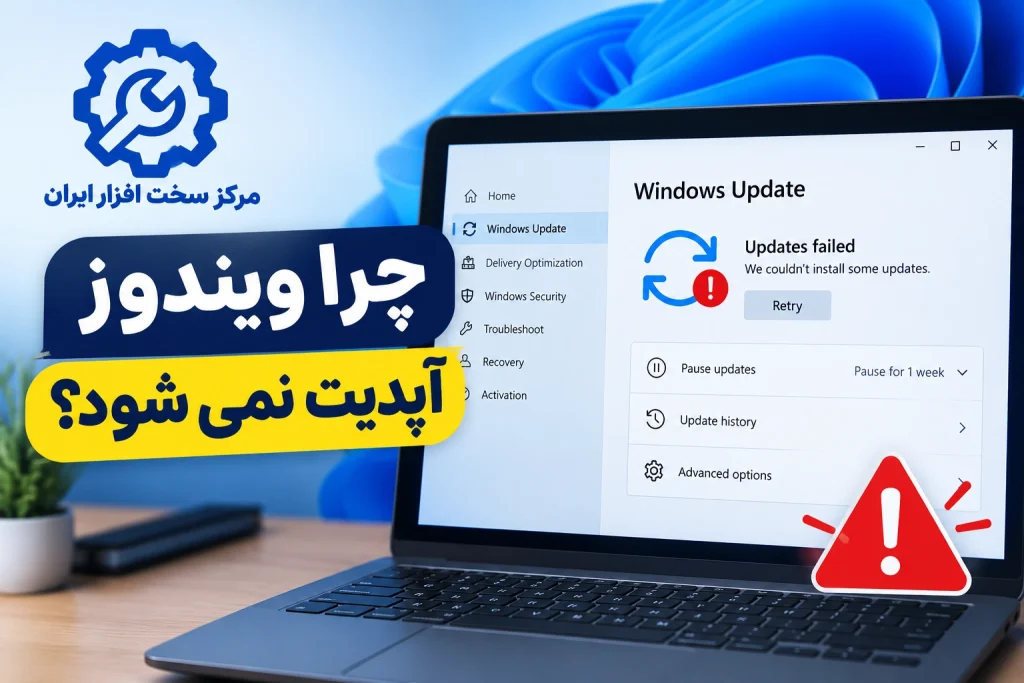
علل آپدیت نشدن ویندوز
آپدیت نشدن ویندوز می تواند دلایل مختلفی داشته باشد. از جمله شایع ترین این عوامل، مشکل در اتصال اینترنت، فضای ناکافی در هارد دیسک، تداخل نرم افزاری، ایراد در سرویس Windows Update و فایل های سیستمی آسیب دیده هستند. به روز نشدن ویندوز بدون شناسایی علت دقیق، اجرای راهکارهای تصادفی نتیجه بخش نخواهد بود. بررسی هر کدام از این عوامل به کاربران کمک می کند تا مشکل را به سرعت تشخیص دهند و از روش های موثر برای آپدیت کردن ویندوز استفاده کنند.
مشکل در اتصال به اینترنت
یکی از دلایل مهم آپدیت نشدن ویندوز، ناپایداری یا قطع اتصال اینترنت است. دانلود فایل های به روزرسانی نیازمند یک ارتباط پایدار با سرورهای مایکروسافت است. در صورت کندی شبکه یا قطع و وصل شدن مکرر اتصال، فرآیند به روزرسانی متوقف می شود.
استفاده از VPN ناپایدار، تنظیمات DNS اشتباه یا محدودیت های شبکه نیز می تواند باعث به روز نشدن ویندوز شود. بررسی سرعت و پایداری اینترنت و اطمینان از اتصال مستقیم سیستم به شبکه، یکی از اولین اقدامات برای رفع مشکل است. بدون این بررسی، تلاش برای نصب به روزرسانی ممکن است بارها شکست بخورد و زمان کاربر هدر برود.
فضای ناکافی در هارد دیسک
کمبود فضای هارد یکی از عوامل شایع آپدیت نشدن ویندوز است. فایل های به روزرسانی معمولاً حجم مشخصی دارند و بدون فضای کافی دانلود یا نصب نمی شوند. این مشکل به ویژه در درایو C که محل نصب سیستم عامل است، رخ می دهد.
به روز نشدن ویندوز در شرایط کمبود فضا بدون هشدار واضح رخ می دهد و کاربر ممکن است متوجه علت اصلی نشود. آزادسازی فضای هارد با حذف فایل های موقت، پاک کردن برنامه های بلااستفاده و انتقال داده های شخصی به درایو دیگر، امکان نصب موفق به روزرسانی ها را فراهم می کند. این کار علاوه بر رفع مشکل، عملکرد سیستم را بهبود می بخشد.
تداخل نرم افزاری
تداخل نرم افزاری یکی دیگر از دلایل آپدیت نشدن ویندوز است. آنتی ویروس ها، ابزارهای بهینه سازی و برخی برنامه های امنیتی می توانند دسترسی Windows Update به فایل ها یا سرویس ها را محدود کنند. به روز نشدن ویندوز در این شرایط بدون هشدار خاص اتفاق می افتد و کاربر اغلب دلیل آن را نمی داند.
برنامه های فعال در پس زمینه نیز ممکن است منابع سیستم را اشغال کنند و فرآیند به روزرسانی را مختل نمایند. شناسایی برنامه های مزاحم و مدیریت آن ها، مرحله مهمی در رفع مشکل است و تضمین می کند که فرآیند به روزرسانی بدون اختلال ادامه یابد.
مشکل در بخش Windows Update
سرویس Windows Update نقش اصلی در دانلود و نصب به روزرسانی ها دارد و ایراد در آن یکی از دلایل آپدیت نشدن ویندوز محسوب می شود. گاهی این سرویس غیرفعال شده یا با خطا مواجه می شود و به روز نشدن ویندوز را به همراه دارد.
اختلال می تواند به دلیل خرابی کش آپدیت، قطع ناگهانی سیستم یا تنظیمات نادرست رخ دهد. در این حالت، ویندوز نمی تواند فایل ها را به درستی دریافت و نصب کند. بررسی وضعیت سرویس و اطمینان از فعال بودن آن، یکی از گام های ضروری برای حل مشکل است. راهکارهای ساده می تواند سرویس را بازگرداند و فرآیند آپدیت را ممکن کند.
فایل های آسیب دیده
فایل های سیستمی خراب یا آسیب دیده یکی دیگر از دلایل مهم آپدیت نشدن ویندوز هستند. این فایل ها ممکن است در اثر خاموشی ناگهانی، ویروس ها یا نصب ناقص نرم افزارها آسیب دیده باشند. به روز نشدن ویندوز در چنین شرایطی اغلب با خطاهای مکرر همراه است و تلاش برای نصب دوباره به روزرسانی نتیجه ای ندارد.
ترمیم فایل های سیستمی با ابزارهای داخلی ویندوز، امکان رفع مشکل را فراهم می کند و سلامت کلی سیستم را بازیابی می کند. اطمینان از یکپارچگی فایل ها، پیش نیاز موفقیت آمیز بودن هر فرآیند آپدیت است و مانع تکرار خطاهای مشابه در آینده می شود.
رفع مشکل به روز نشدن ویندوز
پس از شناسایی علت های اصلی، رفع به روز نشدن ویندوز ساده تر و هدفمندتر انجام می شود. راهکارها از اقدامات پایه مانند ریستارت سیستم شروع می شوند و تا بررسی تنظیمات امنیتی و ابزارهای داخلی ویندوز ادامه پیدا می کنند. انتخاب روش مناسب به دلیل بروز مشکل بستگی دارد و اجرای هم زمان همه راهکارها توصیه نمی شود.
زمانی که علت به درستی تشخیص داده شود، فرآیند رفع آپدیت نشدن ویندوز بدون نیاز به نصب مجدد سیستم عامل امکان پذیر است. در ادامه، مؤثرترین روش ها به صورت کاربردی توضیح داده شده اند تا کاربران بتوانند مشکل را با کمترین ریسک برطرف کنند.
ریستارت کردن سیستم
ریستارت کردن سیستم یکی از ساده ترین راه ها برای رفع آپدیت نشدن ویندوز است. با راه اندازی مجدد، سرویس ها و پردازش هایی که در حالت معلق باقی مانده اند، دوباره فعال می شوند. این کار می تواند خطاهای موقتی و فایل های قفل شده را آزاد کند.
در بسیاری از موارد، به روز نشدن ویندوز تنها به دلیل یک اختلال کوتاه مدت رخ می دهد که با ریستارت برطرف می شود. کاربران معمولاً این مرحله را نادیده می گیرند و به سراغ روش های پیچیده می روند. پس از ریستارت، بررسی مجدد Windows Update می تواند نشان دهد که مشکل بدون اقدام اضافه حل شده است یا نیاز به بررسی های بیشتر وجود دارد.
بررسی اتصال به اینترنت
برای رفع آپدیت نشدن ویندوز، بررسی اتصال اینترنت اهمیت زیادی دارد. قطع و وصل شدن شبکه یا سرعت پایین می تواند فرآیند دریافت فایل ها را متوقف کند. به روز نشدن ویندوز در بسیاری از مواقع به دلیل استفاده از اینترنت ناپایدار یا تنظیمات نادرست شبکه رخ می دهد.
بررسی وضعیت مودم، تغییر شبکه وای فای یا اتصال مستقیم با کابل می تواند مشکل را مشخص کند. همچنین، غیرفعال کردن VPNهای ناسازگار گاهی ضروری است. زمانی که اتصال پایدار برقرار باشد، سیستم می تواند بدون خطا با سرورهای مربوطه ارتباط برقرار کند و فایل های موردنیاز را به درستی دریافت نماید.
بررسی فایروال
تنظیمات فایروال یا آنتی ویروس ممکن است باعث آپدیت نشدن ویندوز شوند. این ابزارهای امنیتی گاهی ارتباط Windows Update با سرورها را مسدود می کنند. به روز نشدن ویندوز در این حالت بدون هشدار مشخص اتفاق می افتد. برای بررسی، می توان فایروال یا آنتی ویروس را به صورت موقت غیرفعال کرد و فرآیند به روزرسانی را دوباره اجرا نمود.
در صورت موفقیت، لازم است تنظیمات امنیتی اصلاح شود تا در آینده تداخلی ایجاد نشود. این روش بدون کاهش دائمی امنیت سیستم انجام می شود و تنها برای شناسایی عامل مشکل کاربرد دارد.
آزادسازی فضای هارد دیسک
آزادسازی فضای هارد یکی از مؤثرترین روش ها برای رفع آپدیت نشدن ویندوز است. نبود فضای کافی، مانع دانلود و نصب فایل های به روزرسانی می شود. به روز نشدن ویندوز معمولاً زمانی رخ می دهد که درایو سیستم پر شده باشد. حذف فایل های موقت، پاک سازی سطل بازیافت و حذف برنامه های بلااستفاده، فضای لازم را فراهم می کند.
انتقال فایل های حجیم به حافظه جانبی نیز گزینه مناسبی است. پس از آزادسازی فضا، سیستم امکان اجرای کامل فرآیند به روزرسانی را خواهد داشت و خطاهای مربوط به کمبود حافظه برطرف می شوند.
استفاده از Windows Update Troubleshooter
ابزار Windows Update Troubleshooter یکی از راهکارهای داخلی برای رفع آپدیت نشدن ویندوز است. این ابزار به صورت خودکار تنظیمات مربوطه را بررسی می کند و خطاهای رایج را شناسایی می نماید. به روز نشدن ویندوز در بسیاری از موارد با اجرای این ابزار بدون نیاز به دخالت دستی برطرف می شود.
Troubleshooter مشکلاتی مانند اختلال در سرویس ها، تنظیمات نادرست و کش معیوب را اصلاح می کند. استفاده از این ابزار برای کاربران عادی بسیار مناسب است، زیرا بدون نیاز به دانش فنی، فرآیند عیب یابی انجام می شود و سیستم برای دریافت به روزرسانی آماده می گردد.
رفع خطای به روزرسانی ویندوز با کدنویسی
در شرایط پیشرفته، رفع آپدیت نشدن ویندوز با استفاده از دستورات سیستمی امکان پذیر است. اجرای دستورات مربوط به ریست سرویس Windows Update یا ترمیم فایل های سیستمی می تواند خطاهای عمیق تر را برطرف کند. به روز نشدن ویندوز در این حالت معمولاً به خرابی سرویس ها یا فایل های حیاتی مرتبط است.
با توجه به توصیه کارشناسان نمایندگی دل در تهران استفاده از Command Prompt با دسترسی Administrator اجازه می دهد سرویس ها متوقف و مجدداً راه اندازی شوند. این روش برای کاربرانی مناسب است که آشنایی نسبی با محیط ویندوز دارند و می خواهند بدون نصب مجدد سیستم، مشکل را به صورت ریشه ای حل کنند.
نکاتی برای پیشگیری از آپدیت نشدن ویندوز
- نگه داشتن فضای کافی در درایو سیستم برای جلوگیری از آپدیت نشدن ویندوز
- استفاده از اتصال اینترنت پایدار و پرهیز از VPNهای ناسازگار
- به روزرسانی منظم آنتی ویروس و بررسی تنظیمات فایروال
- خاموش نکردن ناگهانی سیستم هنگام دریافت فایل ها
- حذف نرم افزارهای غیرضروری که باعث تداخل می شوند
- بررسی دوره ای سلامت فایل های سیستمی
- استفاده از ابزارهای داخلی عیب یابی در صورت بروز خطا
- جلوگیری از نصب برنامه های نامعتبر
- مدیریت صحیح سرویس های فعال در پس زمینه
- توجه به هشدارهای سیستمی مرتبط با به روز نشدن ویندوز
